  Demandes de redressements T1-ADJ / TP-1.R automatisées |
Afin de démontrer comment procéder avec cette fonction, nous utiliserons l'exemple suivant où nous souhaitons ajouter un feuillet T5 additionnel pour déclarer des intérêts et un autre feuillet T4 pour la déclaration de revenus d'un client pour 2009 :
-
Repérez le dossier fiscal de votre client que vous voulez modifier (dans
ce cas 2009), puis, une fois que vous avez accédé à l'écran de saisie de données,
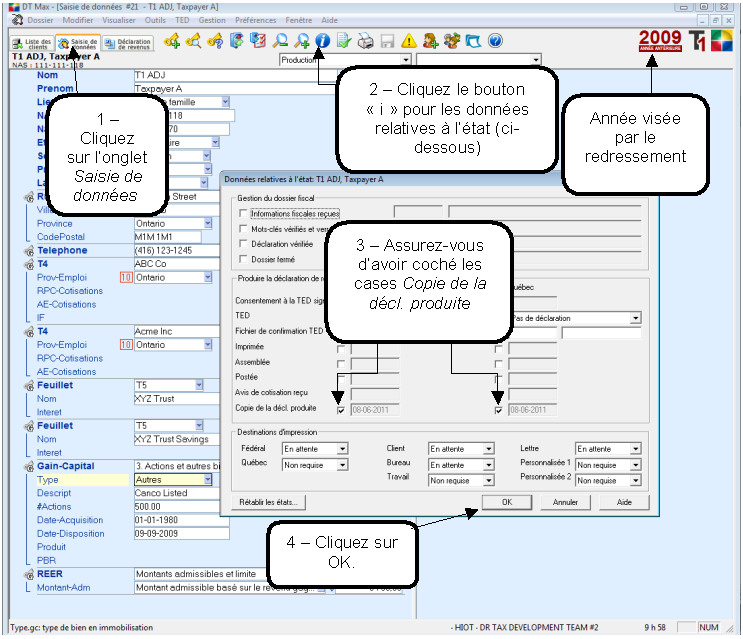
cliquez sur le bouton Données relatives à l'état afin de vous assurer
que la case Copie de la déclaration produite est cochée sous la section
Produire la déclaration de revenus de cette fenêtre. Cliquez sur OK
(voir image 1 ci-dessous).
 (Image 1)
-
Appuyez [Alt+F9] pour recalculer.
-
Veuillez réviser les résultats et assurez-vous que vous êtes en train d'effectuer
le redressement avec la bonne version de la déclaration de revenus originale.
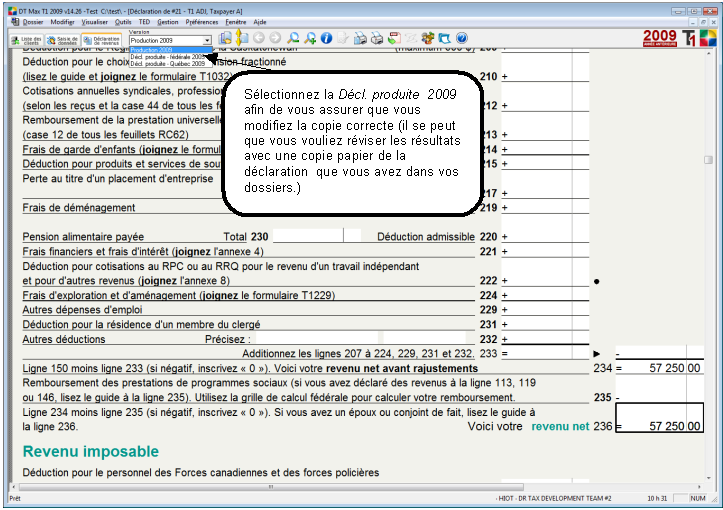
En appuyant [Alt+F9] à l'étape 2, vous devriez être dans l'écran Déclaration
de revenus. À présent, sélectionnez dans le menu déroulant pour Version
la version telle que produite de la déclaration fédérale et/ou du Québec pour
vous assurer que la version reflète la copie de la déclaration de revenus originale
produite (voir image 2 ci-dessous).
 (Image 2)
-
Revenez à l'écran Saisie de données, effectuez les changements requis
et appuyez sur [Alt+F9] (voir image 3). Suite à vos changements dans la
saisie de données, la version Production de votre déclaration comprendra
les nouvelles données et la version Copie de la déclaration produite
inclura toutes les données originales. Comme indiqué plus haut, vous pouvez
visualiser les deux versions dans l'écran Saisie de données.
 (Image 3)
-
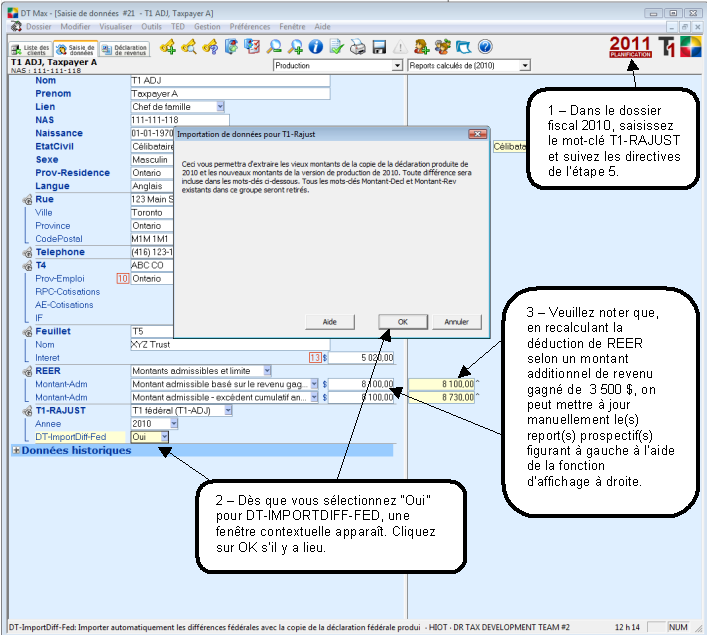
Dans l'année 2010 ou 2011 (pour notre exemple, nous choisirons 2010 - cette fonction sera aussi disponible pour les années d'imposition futures) du dossier fiscal de votre client, utilisez le mot-clé T1-RAJUST pour sélectionner soit une demande de redressement fédéral ou du Québec (voir image 4 ci-dessous).
-
Veuillez noter que le redressement fédéral et celui du Québec exigent l'utilisation de deux groupes de mots-clés T1-RAJUST distincts.
-
Sélectionnez l'année avec ANNEE . Répondez "Oui" à DT-ImportDiff-Fed ou DT-ImportDiff-Que selon le cas. Les numéros des lignes qui sont touchées par le redressement de même que les changements subséquents apparaîtront immédiatement.
-
Choisissez l'option appropriée pour ADRESSE , Info-Autorise , et décrivez la nature des changements effectués à l'aide du mot-clé Explications .
 (Image 4)
Veuillez noter qu'afin d'assurer que les montants à reporter sont mis à jour
correctement, vous devez commencer avec l'année visée par le redressement, recalculer
en utilisant les touches [Alt+F9] pour chaque année d'imposition jusqu'à
l'année d'imposition la plus récente et copier les montants de reports prospectifs
affichés dans le côté droit de l'écran vers le côté gauche ([Alt+C]).
Les clients qui désirent effectuer des demandes de redressement manuellement peuvent continuer à le faire.
Il existe une procédure bien établie à cet égard. Si vous avez des doutes quant aux étapes nécessaires, nous
vous suggérons de communiquer avec notre groupe de soutien.
16 juin 2011
|