  Procédure pour télécharger les données fiscales de l'ARC |
La procédure ci-dessous est conforme aux règles et règlements prescrits par l'ARC relativement à son service de livraison des données fiscales (Préremplir ma déclaration).
Avant toute tentative de téléchargement, veuillez vous assurer de connaître les exigences. Vous trouverez ces exigences dans la section « Ce dont vous aurez besoin pour utiliser ce service » de la page Service de Préremplir ma déclaration de l'ARC dans la base de référence.
Il existe deux méthodes de sélection des clients :
Méthode par famille unique (par le biais de l'écran Saisie de données) - Seuls les clients qui sont membres d'une même famille peuvent être sélectionnés. Méthode par familles multiples (par le biais de l'écran Liste des clients) - Les clients peuvent être sélectionnés d'une ou de plusieurs familles.
Sélectionner les clients par le biais de la Saisie de données (méthode par famille unique)
Avec cette méthode, vous pouvez télécharger les données pour tous les membres d'une même famille. Cependant, vous pouvez choisir de télécharger uniquement les données de quelques membres ou même d'un seul membre de la famille.
Dans l'écran de la Liste des clients, sélectionnez le client/la famille pour lequel (laquelle) vous désirez télécharger les données. Allez à l'écran de Saisie de données. -
Dans le menu déroulant de l'affichage à droite, choisissez « Feuillets d'impôt de l'ARC ».
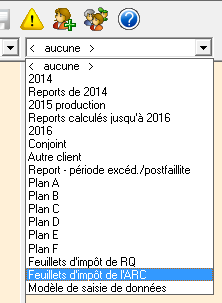
Suivez les étapes décrites ci-dessous dans la section « Télécharger des données de l'ARC ». -
Les données téléchargées seront affichées du côté droit de l'écran de Saisie de données.
Note : Si vous avez téléchargé des données fiscales pour d'autres membres de la famille, ou avez changé l'option Affichage à droite pour une autre option, et désirez consulter à nouveau les données déjà téléchargées, consultez la section ci-dessous intitulée « Visualiser les données de l'ARC précédemment téléchargées ».

-
Marquez les éléments que vous désirez mettre à jour comme suit :
Marquez des données individuelles (ou annulez le marquage) en plaçant le curseur (barre de sélection) sur cet item, en tenant enfoncée la touche [Ctrl] et en cliquant sur le bouton gauche de la souris. Marquez des blocs (à l'intérieur de groupes) en appuyant sur [F5] lorsque vous vous trouvez sur le premier item du groupe, puis défilez jusqu'au dernier item du groupe et appuyez sur [F5] à nouveau. Annulez le marquage en cliquant sur le bouton de droite de votre souris et en choisissant Effacer le marquage, ou en appuyant sur [Alt+F5].
Sélectionnez « Copier à la gauche » dans le menu qui apparaît lorsque vous cliquez du bouton droit dans l'écran de Saisie de données.
Sélectionner les clients par le biais de la Liste des clients (méthode par familles multiples)
-
Dans l'écran de la Liste des clients, sélectionnez les clients (maximum de 10) pour lesquels vous désirez effectuer le téléchargement. Ces clients peuvent être dans des familles différentes.
Les clients peuvent être sélectionnés soit en les marquant OU, dans le cas d'un client unique, en plaçant le curseur sur ce client.
-
Sélectionnez Pré-remplir ma déclaration de l'ARC dans le menu TED...
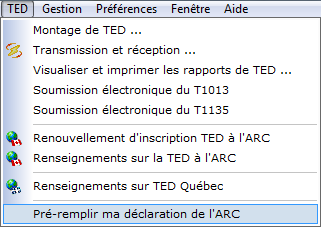
OU cliquez sur l'icône Pré-remplir ma déclaration de l'ARC sur la barre d'outils de la Liste des clients.
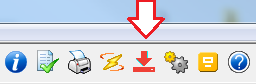
Suivez les étapes décrites ci-dessous dans la section « Télécharger des données de l'ARC ».
Télécharger des données de l'ARC
-
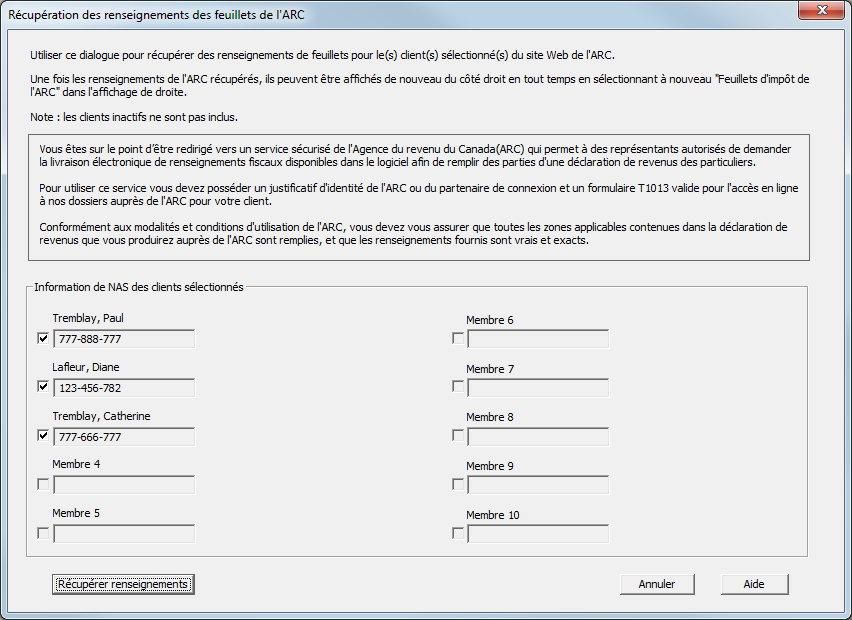
Peu importe la méthode de sélection, une fenêtre s'ouvrira dans laquelle seront énumérés les noms et les NAS de tous les clients sélectionnés. Avec la « méthode par famille unique », le client actuel sera toujours celui qui apparaît en premier dans la liste.
Note : Vous pouvez télécharger un maximum de 10 fichiers à la fois.*
-
Cliquez le bouton « Récupérer renseignements » au bas de la fenêtre afin de commencer la procédure de téléchargement.
Votre navigateur Web ouvrira la page d'ouverture de session de l'ARC.
-
Pour accéder au site, sélectionnez une des méthodes suivantes :
Saisissez le même numéro d'utilisateur et le même mot de passe de l'ARC que vous utiliseriez afin d'ouvrir une session sur la page « Représenter un client » de l'ARC. Connectez-vous par l'entremise d'un des partenaires de connexion de l'ARC à l'aide des mêmes renseignements de connexion que vous utiliseriez normalement pour ce service en ligne (p. ex. des services bancaires en ligne).
Note : Vous ne pourrez accéder qu'aux données des clients qui vous y ont précédemment donné accès. Cela peut se faire en remplissant une demande d'autorisation électronique Web pour autoriser ou annuler un représentant au moyen du portail Représenter un client ou de DT Max pour chaque client, ou en invitant vos clients à s'inscrire au service « Mon dossier » de l'ARC et à utiliser l'option « Autoriser mon représentant ». Pour plus de renseignements sur ces méthodes, consultez la page Web À propos de Représenter un client de l'ARC.
Pour la première ouverture de session seulement, vous devrez accepter les modalités d'utilisation de l'ARC. Suivez les directives à l'écran. Note : Si vous recevez le message d'erreur « 00012 », cela signifie que la date/l'heure n'a pas été configurée correctement sur votre ordinateur. Une fois le processus de téléchargement commencé, vous serez déconnecté du site de l'ARC, et toutes les pages Web que vous avez ouvertes durant le processus seront automatiquement fermées.* -
La fenêtre Registre s'ouvrira et affichera la progression du téléchargement. L'ARC identifie les données au moyen des 4 derniers chiffres du NAS seulement, et c'est cette information que vous verrez dans la fenêtre de progression.
Note : Si un problème survient au cours du téléchargement, ce problème s'affichera dans la fenêtre.
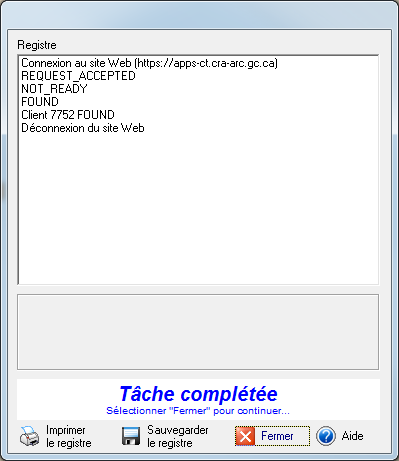
Lorsque le téléchargement est terminé, cliquez le bouton « Fermer » pour fermer la fenêtre Registre.
* Exigence de l'ARC.
Visualiser les données de l'ARC précédemment téléchargées
Dans l'écran de la Liste des clients, sélectionnez le client désiré. Allez à l'écran de Saisie de données. Dans le menu déroulant de l'affichage à droite, choisissez « Feuillets d'impôt de l'ARC ». -
Dans la fenêtre Récupération des données des feuillets de l'ARC, choisissez « Utiliser les données récupérées précédemment » et cliquez « OK ».
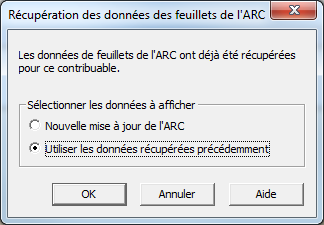
Suivez les étapes 6 et 7 telles que décrites plus haut dans la section « Sélectionner les clients par le biais de la Saisie de données (méthode par famille unique) » si nécessaire.
Mettre à jour les données de nouveau à partir de celles de l'ARC
Toutes les données ne sont pas nécessairement disponibles à l'ARC en même temps. Pour cette raison, nous vous recommandons de télécharger à nouveau les données afin d'obtenir les renseignements les plus récents. Pour ce faire, vous n'avez qu'à répéter la même procédure (soit la « méthode par famille unique » ou la « méthode par familles multiples »).
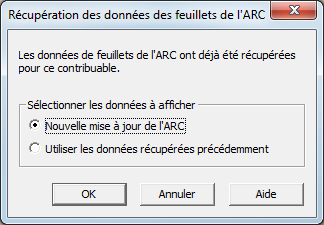
Note : Si vous désirez utiliser à nouveau la « méthode par famille unique », après l'étape 3, la fenêtre Récupération des données des feuillets de l'ARC s'ouvrira. Choisissez l'option « Nouvelle mise à jour de l'ARC » et cliquez « OK ».
Si votre client a un nombre trop élevé de feuillets T5008, vous recevrez un avertissement vous disant qu'ils devront être saisis manuellement (la taille des données dépasse la capacité de stockage de DT Max).
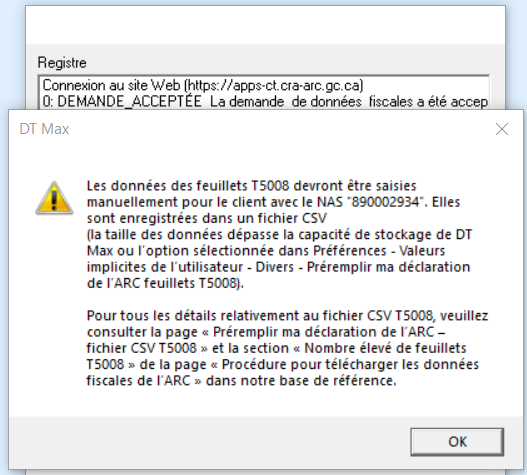
Dans de tels cas, DT Max enregistrera les données des feuillets T5008 dans un fichier CSV externe et inclura un lien vers ce fichier dans un mot-clé du groupe de mots-clés Preremplir-T1. Ce fichier peut être ouvert à l'aide de n'importe quel tableur (par exemple, Excel ou Google Sheets).
Vous pourrez simplement saisir les montants totaux dans DT Max que vous aurez calculés à l'aide de ce tableur.
Vous pouvez sélectionner quand vous souhaitez que DT Max enregistre les feuillets T5008 de vos clients dans un fichier CSV (menu Préférences - Valeurs implicites de l'utilisateur - section Divers – Préremplir ma déclaration de l'ARC feuillets T5008). Consultez la page « Préremplir ma déclaration de l'ARC – fichier CSV T5008 » de la base de référence pour en savoir plus sur cette fonctionnalité.
-
À la suite du téléchargement, le groupe de mots-clés Preremplir-T1 sera affiché du côté droit de l'écran de Saisie de données avec les autres données fiscales téléchargées de l'ARC (affichage à droite « Feuillets d'impôt de l'ARC »). Copiez le groupe de mots-clés Preremplir-T1 sur le côté gauche de l'écran de Saisie de données.

-
Le mot-clé PRD-T5008-NomFich contient le chemin du fichier CSV archivé. Cliquez sur le bouton jaune indiqué ci-dessous pour l'ouvrir.
 
Ce fichier fournit les données des feuillets T5008 qui n'ont pas pu être téléchargées dans des groupes de mots-clés Feuillet « T5008 ». Il aura l'extension .CSV, généralement reconnue par la plupart des logiciels tableur du marché. Si c'est le cas, en cliquant sur le bouton jaune le logiciel tableur devrait normalement s'ouvrir avec les données reçues, prêt à recevoir vos calculs.
Il est ensuite préférable d'enregistrer toute modification ou calcul supplémentaire vers un fichier en format natif de ce logiciel (par exemple, si c'est Excel, enregistrer sous le nom d'un fichier .xls). Par contre, si votre logiciel tableur ne reconnait pas l'extension .CSV, ou si vous utilisez un logiciel en ligne, il vous faudra utiliser la fonction qui permet d'importer des fichiers de type « données séparées par des virgules »
(voir la documentation de votre logiciel tableur; par exemple, si vous utilisez Google Sheets, il faudra l'ouvrir et importer le fichier .csv en cliquant sur Fichier -> Importer).
-
Saisissez les données des feuillets T5008 dans DT Max. Vous pouvez simplement saisir les montants totaux dans un groupe de mots-clés Feuillet « T5008 ». Le feuillet T5008 indique les montants qui ont été payés ou crédités pour les titres qui ont été vendus ou rachetés durant l'année. Ces opérations peuvent être considérées au titre de revenu ou de capital.
Pour en savoir plus, lisez le bulletin d'interprétation IT-479, Transactions de valeurs mobilières, que vous pouvez obtenir en allant à canada.ca/arc-formulaires.
-
Note : il se pourrait ou non que le montant de la case 20 – coût ou valeur comptable indique le prix de base rajusté (PBR) du client aux fins du calcul du gain ou de la perte d'une disposition d'un titre. Au moment d'établir ou déclarer le gain ou la perte du client provenant d'une disposition, vous êtes tenu d'effectuer des rajustements, lorsque requis, au montant indiqué dans la case 20.
Si le coût d'acquisition ne figure pas sur le T5008, il doit être déterminé à l'aide d'autres relevés tels que le relevé émis par la société de placement ou le courtier.
-
Le mot-clé DonneesSaisi-T5008 sert à confirmer que vous avez saisi les données des feuillets T5008 dans DT Max. L'option implicite est « Non ». Un avertissement vous indiquant que vous n'avez pas confirmé la saisie des données des feuillets T5008 s'affichera jusqu'à ce qu'elle soit changée à « Oui ».

1 février 2024
|