  Procédure pour télécharger les données fiscales T2 de l'ARC
|
La procédure ci-dessous est conforme aux règles et règlements prescrits par l'ARC relativement à son service de livraison des données fiscales (Préremplir la T2).
Avant toute tentative de téléchargement, veuillez vous assurer de connaître les exigences. Vous trouverez ces exigences dans la section « Ce dont vous aurez besoin pour utiliser ce service » de la page Service Préremplir la T2 de l'ARC dans la base de référence.
Note : Vous devez fermer toutes les instances d' Internet Explorer en cours d'exécution sur votre ordinateur avant toute tentative de téléchargement.
Un client peut être sélectionné par le biais de l'écran de la Saisie de données ou de la Liste des clients.
Sélectionner un client par le biais de la Saisie de données
Dans l'écran de la Liste des clients, sélectionnez le client pour lequel vous désirez télécharger les données. Allez à l'écran de Saisie de données. -
Dans le menu déroulant de l'affichage à droite, choisissez « Préremplir la T2 de l'ARC ».
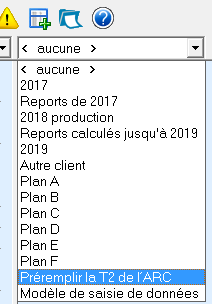
Suivez les étapes décrites ci-dessous dans la section « Télécharger des données de l'ARC ». -
Les données téléchargées seront affichées du côté droit de l'écran de Saisie de données.
Note : Si vous avez changé l'option Affichage à droite pour une autre option, et désirez consulter à nouveau les données déjà téléchargées, consultez la section ci-dessous intitulée « Visualiser les données de l'ARC précédemment téléchargées ».
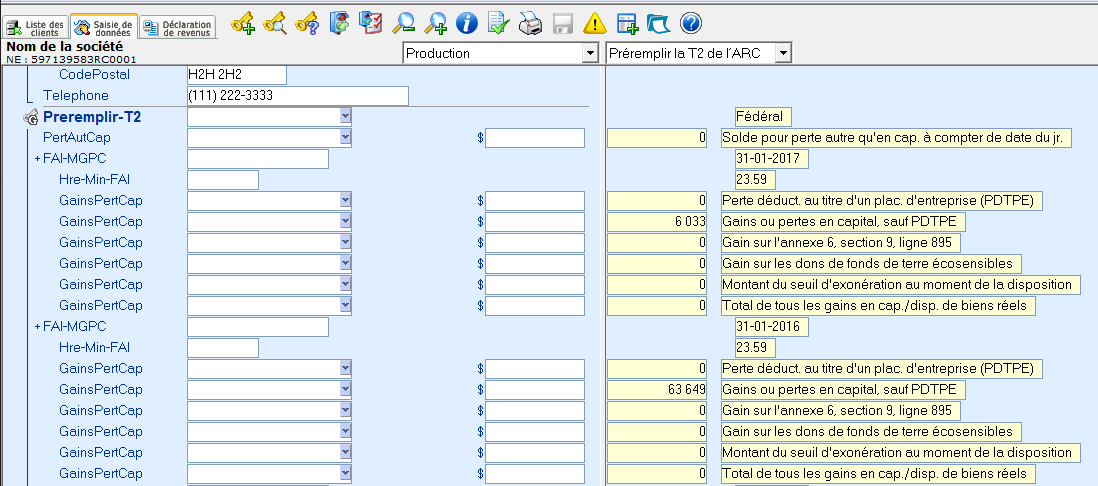
-
Marquez les éléments que vous désirez mettre à jour comme suit :
Marquez des données individuelles (ou annulez le marquage) en plaçant le curseur (barre de sélection) sur cet élément, en tenant enfoncée la touche [Ctrl] et en cliquant sur le bouton gauche de la souris. Marquez des blocs (à l'intérieur de groupes) en appuyant sur [F5] lorsque vous vous trouvez sur le premier élément du groupe, puis défilez jusqu'au dernier item du groupe et appuyez sur [F5] à nouveau. Annulez le marquage en cliquant sur le bouton de droite de votre souris et en choisissant Effacer le marquage, ou en appuyant sur [Alt+F5].
Sélectionnez « Copier à la gauche » dans le menu qui apparaît lorsque vous cliquez du bouton droit dans l'écran de Saisie de données. -
Vous pouvez visualiser la déclaration T2, en allant à la fin du groupe de mots-clés Preremplir-T2.

-
Le mot-clé Decl-NomFichier contient le chemin du fichier archivé de la déclaration T2.

-
Cliquez sur l'icône à la fin du chemin pour l'afficher.

-
La déclaration T2 s'affichera dans votre navigateur Web.

Sélectionner un client par le biais de la Liste des clients
-
Dans l'écran de la Liste des clients, sélectionnez le client pour lequel vous désirez effectuer le téléchargement.
Un client peut être sélectionné en plaçant le curseur sur ce client.
-
Sélectionnez Préremplir la T2 de l'ARC dans le menu TED...

OU cliquez sur l'icône Préremplir la T2 de l'ARC sur la barre d'outils de la Liste des clients.
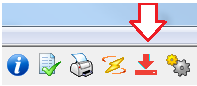
Suivez les étapes décrites ci-dessous dans la section « Télécharger des données de l'ARC ».
Télécharger des données de l'ARC
-
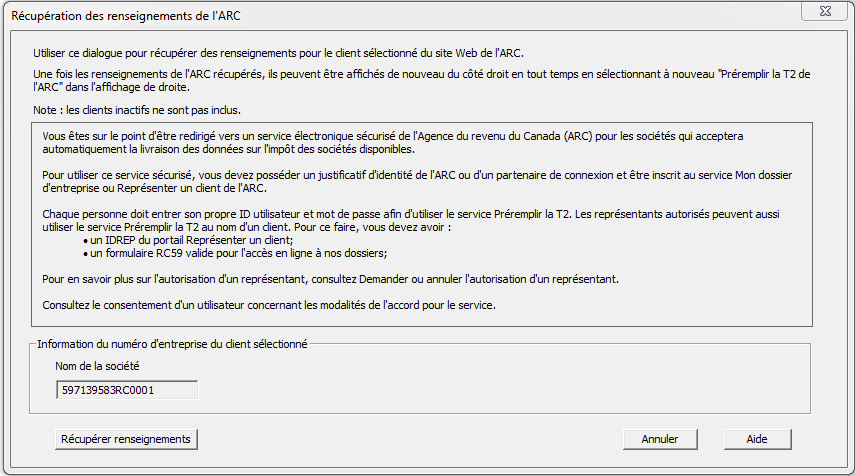
Une fenêtre s'ouvrira dans laquelle seront affichés le nom et le numéro d'entreprise de la société sélectionnée.
-
Cliquez le bouton « Récupérer renseignements » au bas de la fenêtre afin de commencer la procédure de téléchargement.
Votre navigateur Web ouvrira la page d'ouverture de session de l'ARC.
-
Pour accéder au site, sélectionnez une des méthodes suivantes :
Saisissez le même numéro d'utilisateur et le même mot de passe de l'ARC que vous utiliseriez afin d'ouvrir une session sur la page « Représenter un client » de l'ARC. Connectez-vous par l'entremise d'un des partenaires de connexion de l'ARC à l'aide des mêmes renseignements de connexion que vous utiliseriez normalement pour ce service en ligne (p. ex. des services bancaires en ligne).
Note : Vous ne pourrez accéder qu'aux données des clients qui vous y ont précédemment donné accès. Cela peut se faire en remplissant et en soumettant un formulaire RC59 pour chaque client, ou en invitant vos clients à s'inscrire au service « Mon Dossier d'entreprise » de l'ARC et à utiliser l'option « Autoriser mon représentant ». Pour plus de renseignements sur ces deux méthodes, consultez la page Web À propos de Représenter un client de l'ARC (en particulier, les rubriques 5 et 6). Le simple envoi d'un formulaire RC59 pourrait ne pas suffire. Il y a plusieurs exigences spécifiques. Par exemple, vous devez « enregistrer votre numéro d'entreprise (NE) auprès du service Représenter un client avant que votre client soumette le formulaire RC59 ».
Pour la première ouverture de session seulement, vous devrez accepter les modalités d'utilisation de l'ARC. Suivez les directives à l'écran.
Note : Si vous recevez le message d'erreur « 00012 », cela signifie que la date/l'heure n'a pas été configurée correctement sur votre ordinateur. Une fois le processus de téléchargement commencé, vous serez déconnecté du site de l'ARC, et toutes les pages Web que vous avez ouvertes durant le processus seront automatiquement fermées.* -
La fenêtre Registre s'ouvrira et affichera la progression du téléchargement.
Note : Si un problème survient au cours du téléchargement, ce problème s'affichera dans la fenêtre.
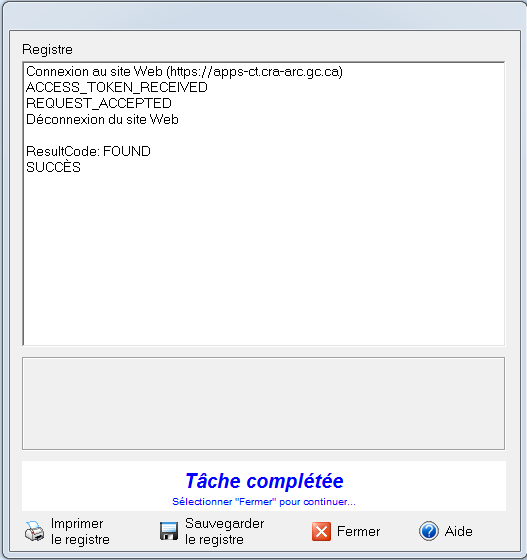
Lorsque le téléchargement est terminé, cliquez le bouton « Fermer » pour fermer la fenêtre Registre.
*Exigence de l'ARC.
Visualiser les données de l'ARC précédemment téléchargées
Dans l'écran de la Liste des clients, sélectionnez le client désiré. Allez à l'écran de Saisie de données. Dans le menu déroulant de l'affichage à droite, choisissez « Préremplir la T2 de l'ARC ». -
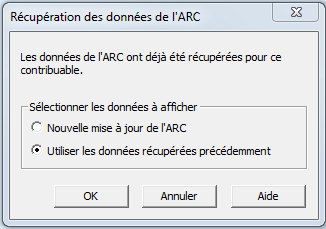
Dans la fenêtre Récupération des données de l'ARC, choisissez « Utiliser les données récupérées précédemment » et cliquez « OK ».
Suivez les étapes 6 et 7 telles que décrites plus haut dans la section « Sélectionner un client par le biais de la Saisie de données » si nécessaire.
Mettre à jour les données de nouveau à partir de celles de l'ARC
Toutes les données ne sont pas nécessairement disponibles à l'ARC en même temps. Pour cette raison, nous vous recommandons de télécharger à nouveau les données afin d'obtenir les renseignements les plus récents. Pour ce faire, vous n'avez qu'à répéter la même procédure (soit par le biais de la Saisie de données ou de la Liste des clients).
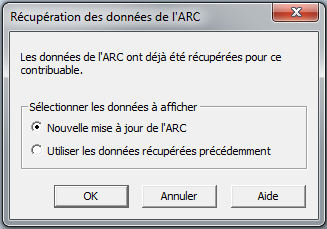
Note : Si vous désirez sélectionner un client par le biais de la Saisie de données à nouveau, après l'étape 3, la fenêtre Récupération des données de l'ARC s'ouvrira. Choisissez l'option « Nouvelle mise à jour de l'ARC » et cliquez « OK ».
 20 juin 2018
|