  Signature électronique du T183 et du TP-1000 dans DT Max |
Avant de pouvoir transmettre électroniquement la déclaration de revenus d'un
client, vous devez faire signer le formulaire T183 pour la copie
fédérale et le TP-1000 pour la copie du Québec, le cas échéant.
Avec la situation actuelle du virus COVID-19, les clients peuvent
être réticents à venir à votre bureau pour ce faire.
Heureusement, l'ARC et RQ ont modifié la législation pour autoriser
temporairement les signatures électroniques. Voici comment vous
pouvez en profiter dans DT Max. Il existe des directives distinctes
selon que vous utilisez un programme de courriel installé localement
ou un service de courriel Web.
Envoi du fichier PDF à l'aide
d'un programme de messagerie électronique installé localement (p.
ex. Outlook, Thunderbird, etc.)
-
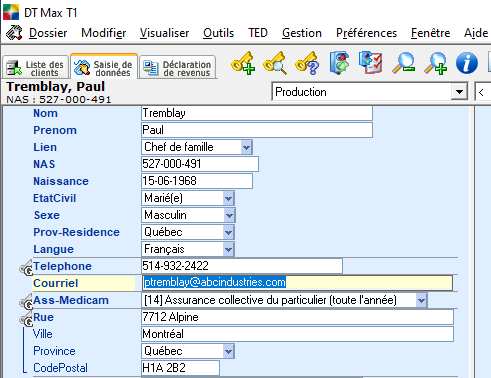
Vous
devrez disposer de l'adresse courriel de votre client.
Vous
pouvez utiliser le mot-clé
Courriel
pour effectuer un suivi.
-
Sur l'écran Déclaration de revenus, sélectionnez l'icône
 . .
Cette action ouvrira la fenêtre
Impression de formulaires avec l'onglet PDF
sélectionné.

Note : Les documents générés à l'aide d'Impression de formulaires seront dans la
même langue d'utilisation que DT Max. Assurez-vous que DT Max est configuré selon
la langue appropriée pour votre client
.
-
Cochez la case Expédier directement par courriel.
Saisissez un Objet et un Message pour le courriel.
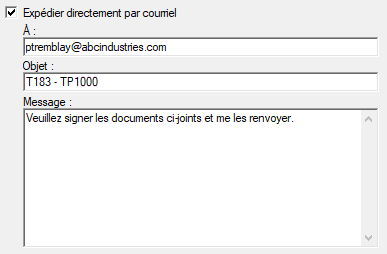
Le champ À sera déjà rempli si vous avez saisi une valeur dans le mot-clé COURRIEL.
Sinon, vous pouvez saisir l'adresse courriel directement ici. Vous
pouvez également la modifier au besoin.
-
Nous vous
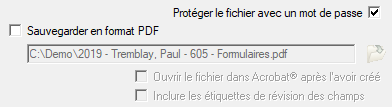
recommandons fortement de protéger le fichier PDF à l'aide d'un
mot de passe.
Vous pouvez procéder ainsi en cochant la case
Protéger le fichier avec un mot de passe.
Le courrier électronique
n'est pas une méthode sécurisée d'envoi de données, et l'ajout
d'un mot de passe accroît le niveau de sécurité.
-
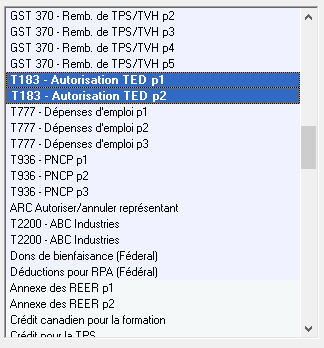
Sur le côté
droit, vous voudrez sélectionner le T183 (et éventuellement le
TP-1000) dans la liste des formulaires. Pour vous assurer de ne pas
inclure aucun autre formulaire, cliquez d'abord sur
 .
Ensuite, vous pourrez sélectionner les formulaires à envoyer. .
Ensuite, vous pourrez sélectionner les formulaires à envoyer.
Note : Maintenir la touche CTRL enfoncée tout en cliquant sur un formulaire fera
basculer la sélection de ce formulaire.
-
Cliquez sur le bouton
 au bas de la fenêtre.
-
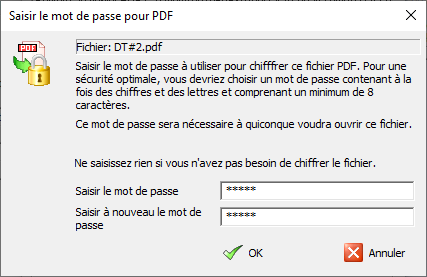
Si vous
choisissez de protéger le fichier PDF à l'aide d'un mot de passe
(fortement recommandé), une nouvelle fenêtre apparaîtra dans
laquelle vous pourrez saisir le mot de passe.
-
Cliquez sur le bouton
 au bas de la fenêtre.
-
DT Max
utilisera votre programme de messagerie électronique par défaut
pour envoyer le courriel. Dans la plupart des cas, ce sera Outlook.
Pour des raisons de sécurité, Outlook aura besoin de votre
autorisation avant d'envoyer le courriel.
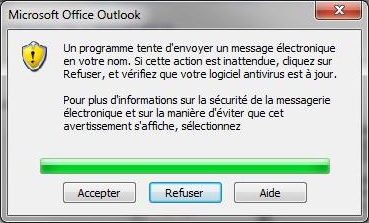
Cliquez sur Accepter et le courriel sera envoyé à votre client.
Envoi du fichier PDF par courriel Web (p. ex. Gmail, Yahoo!, Hotmail, etc.)
Le courriel Web est un service de messagerie auquel on peut accéder à l'aide
d'un navigateur Web standard. Parmi les exemples de fournisseurs de
messagerie Web, notons Gmail, Outlook.com, Hotmail.com et Yahoo!
Mail. La procédure d'envoi du PDF par courriel Web est très
similaire à la procédure lors de l'utilisation d'un programme de
messagerie électronique installé localement.
-
Complétez l'étape 2 mentionnée plus haut.
-
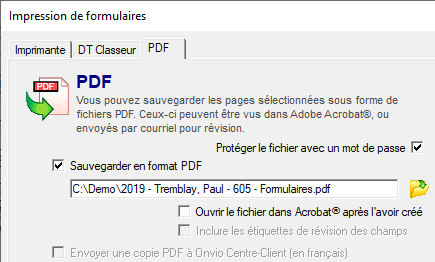
Au lieu de sélectionner Expédier directement par courriel, cochez la case pour Sauvegarder en format PDF.
-
Saisissez un
chemin d'accès et un nom de fichier pour l'emplacement où vous
souhaitez sauvegarder le fichier PDF. Pour vous assurer que ce
chemin est correct, il est recommandé de parcourir le dossier à
l'aide du bouton
 . .
-
Complétez
les étapes 4 à 8 mentionnées plus haut.
-
Démarrez
votre programme de messagerie (p. ex. Gmail).
-
Commencez un
nouveau message courriel comme vous le feriez normalement.
-
Joignez-y le
fichier PDF que vous avez sauvegardé dans votre ordinateur.
-
Complétez
le reste du courriel et envoyez-le à votre client.
Fichers PDF protégés par mot de passe
Si vous avez protégé par mot de passe le fichier PDF avant de l'envoyer (fortement recommandé), vous devrez communiquer le mot de passe à votre client. Le moyen le plus sûr serait verbalement lors d'un appel téléphonique. Comme autre option, vous pourriez l'envoyer par message texte. En dernier recours, vous pourriez l'envoyer par courriel (veillez toutefois à ne pas l'envoyer dans le ême courriel que vous utilisez pour envoyer le fichier PDF).
Pour les clients
qui n'ont pas encore soumis leurs renseignements fiscaux à votre
bureau, vous pouvez leur demander à leur arrivée s'ils souhaitent
recevoir le T183 (et le TP-1000) par courriel. Si c'est le cas, vous
pouvez leur donner le mot de passe en personne avant qu'ils ne
quittent votre bureau.
Signature électronique du T183 (et du TP-1000)
Le client doit
suivre les étapes suivantes pour signer électroniquement le PDF et
vous le renvoyer. Ils peuvent le faire à l'aide de Microsoft Edge ou
d'Adobe Acrobat Reader DC.
Note : Un fichier PDF contenant les directives du client peut être téléchargé ici :
http://support.drtax.ca/dtmax/fr/kb/dtmax/fra/Signature-electronique-TP-1000-T183-Copie-Client.pdf
Vous pouvez envoyer le lien ou le fichier PDF à votre client.
Microsoft Edge
-
Sauvegardez
le fichier PDF sur l'ordinateur.
-
Repérez le
fichier dans File Explorer.
-
Cliquez du
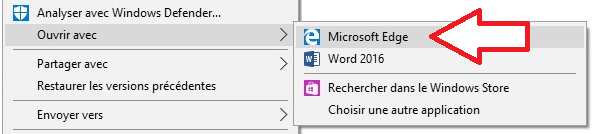
bouton droit sur le fichier et sélectionnez Ouvrir avec Microsoft Edge.
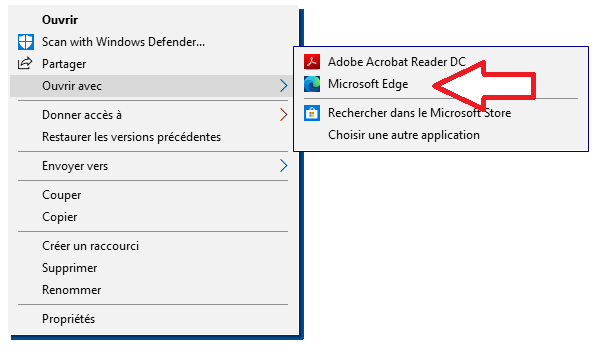
L'icône peut être différente selon la version de Microsoft Edge que vous avez installée.
-
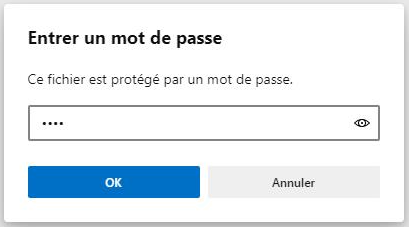
Saisissez le mot de passe.
-
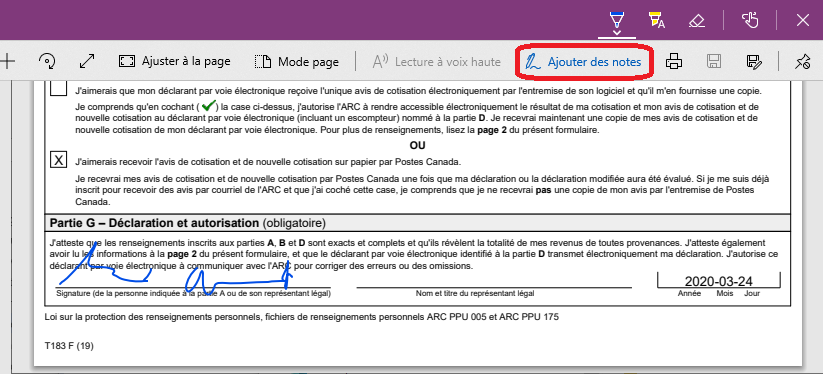
Utilisez l'outil Dessiner pour signer le document.
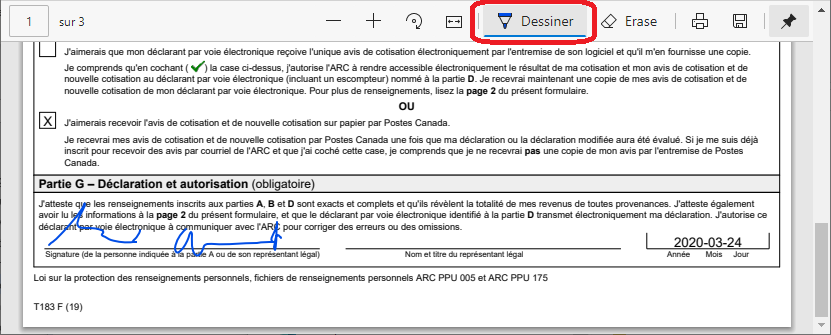
Si vous avez une version plus ancienne de Microsoft Edge, utilisez l'outil Ajouter des notes.
-
Sauvegardez une copie du document PDF signé en cliquant sur l'icône
 . Choisissez un nom différent. . Choisissez un nom différent.
Pour les versions plus anciennes de Microsoft Edge, utilisez l'icône Enregistrer sous
 . .
Le document sera sauvegardé en tant que fichier protégé par mot de passe.
-
Renvoyez le document PDF signé par courriel au préparateur de déclarations de revenus.
Adobe Acrobat Reader DC
Si le client n'a pas déjà installé Adobe Acrobat Reader DC, il peut télécharger le programme ici :
https://get.adobe.com/fr/reader/
-
Sauvegardez le fichier PDF sur l'ordinateur.
-
Repérez le fichier dans File Explorer.
-
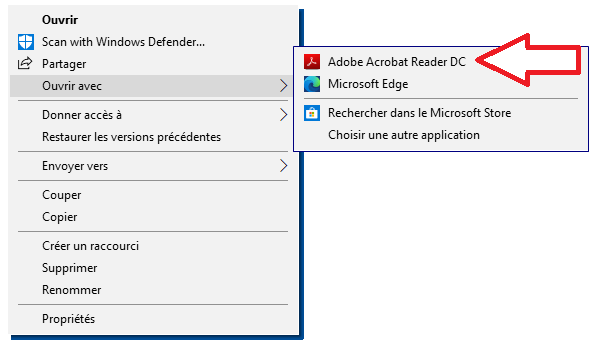
Si Adobe Acrobat Reader DC est le lecteur PDF par défaut, double-cliquez sur le fichier pour l'ouvrir dans Adobe Acrobat Reader DC. Sinon, cliquez avec le bouton droit sur le fichier et sélectionnez Ouvrir avec Adobe Acrobat Reader DC
-
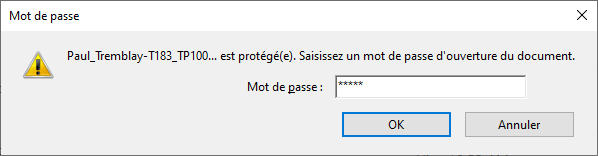
Saisissez le mot de passe.
-
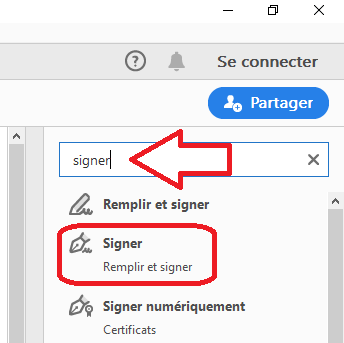
Sur le côté droit, tapez « signer » dans le champ de recherche et sélectionnez Signer dans les résultats de la recherche.
-
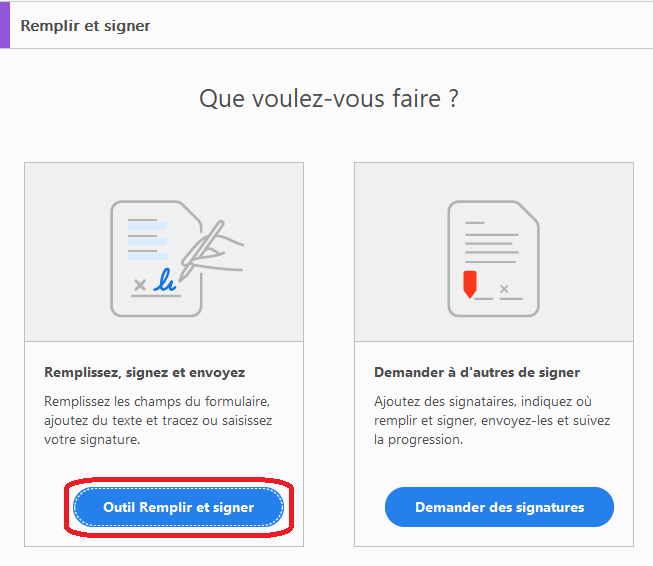
Sur l'écran Remplir et signer, cliquez sur le bouton Outil Remplir et signer.
-
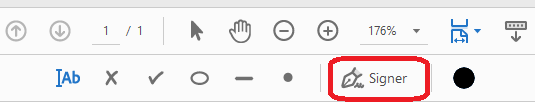
Sur la barre d'outils, sélectionnez Signer.
-
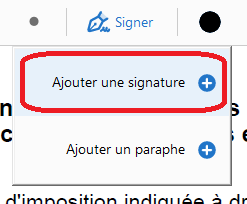
Cliquez sur Ajouter une signature +.
-
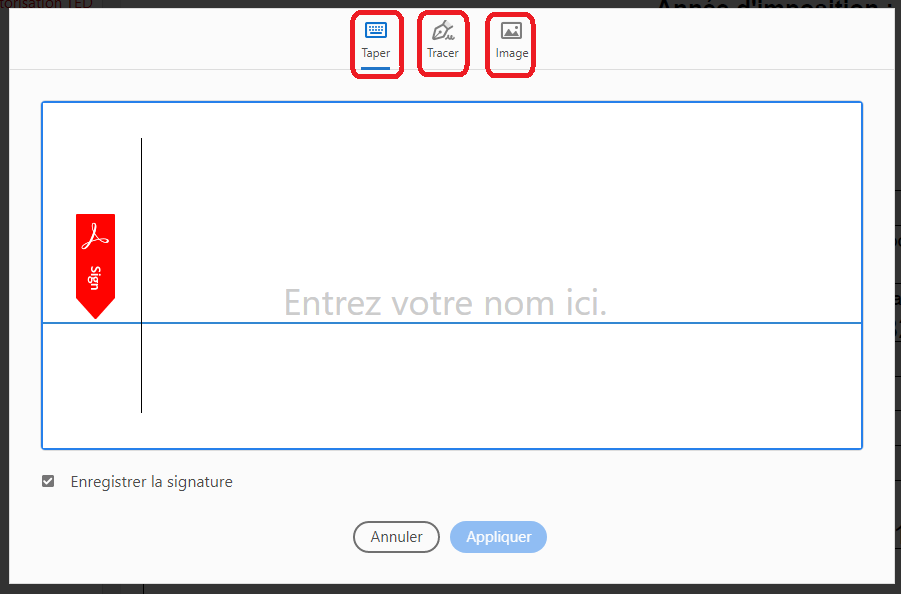
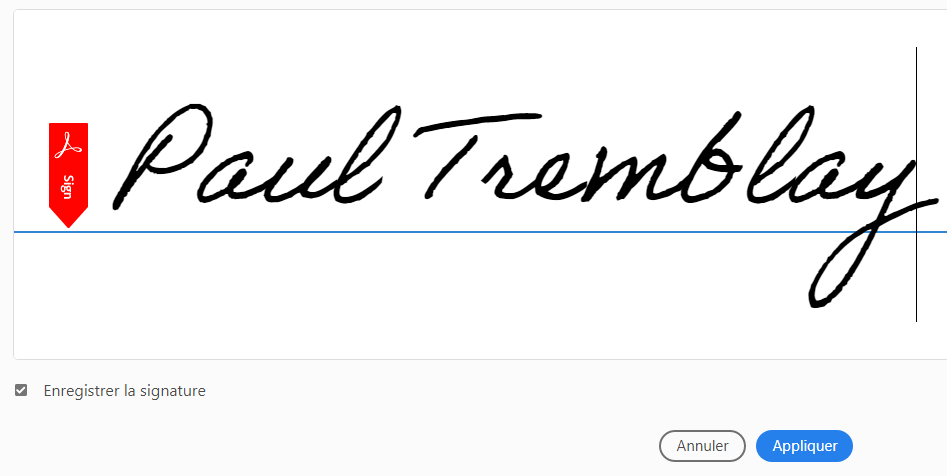
Tapez la signature, tracez-la ou utilisez une image déjà sauvegardée de la signature.
-
Cliquez sur Appliquer après avoir créé la signature.
-
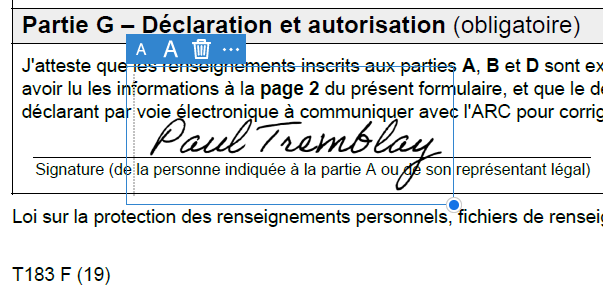
Ajoutez la signature à l'emplacement approprié sur le document.
-
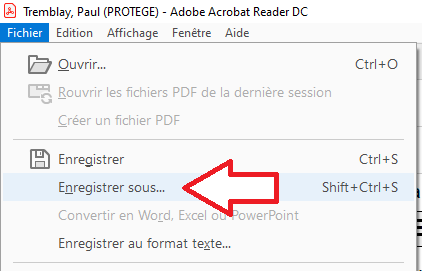
Du menu Fichier, sélectionnez Enregistrer sous pour enregistrer une copie du document signé.
-
Renvoyez le document PDF signé au préparateur de déclarations de revenus.
Récupérer les formulaires signés du client
Une fois que vous avez reçu le courriel du client, téléchargez le document PDF signé sur votre ordinateur. Vous pouvez en effectuer le suivi en utilisant le mot-clé Piece-Jointe dans DT Max. Saisissez le chemin d'accès et le nom de fichier du document PDF signé.

9 avril 2020
|